MyCampus Eduservices centralise notities, roosters, overeenkomsten en pedagogische middelen voor studenten van het netwerk (Pigier, ISCOM, MBway en anderen). Het platform is gebaseerd op een Microsoft 365-authenticatie gekoppeld aan het schoolaccount, wat betekent dat de meeste inlogfouten niet voortkomen uit een verkeerd MyCampus-wachtwoord, maar uit een conflict met de actieve Microsoft-sessie in de browser.
Het begrijpen van deze mechaniek verandert de manier waarop elke inlogpoging wordt benaderd. Hier zijn de technische punten die het verschil maken tussen een soepele toegang en een eindeloze omleidingslus.
Microsoft-accountconflict: de blokkadeoorzaak die het foutbericht niet aangeeft
Portaal MyCampus leidt de gebruiker naar een Microsoft 365-authenticatiepagina. Als er al een persoonlijk Microsoft-account (Xbox, Skype, privé OneDrive) is ingelogd in dezelfde browser, schakelt de omleiding stilletjes over naar dit verkeerde account. Het resultaat: de MyCampus-inlogpoging mislukt zonder expliciete melding.
Dit scenario komt vaak voor omdat veel studenten één browser voor alles gebruiken, zowel voor studie als voor ontspanning. Het actieve Microsoft-sessie-token neemt de overhand op de schoolinlogpoging, en de gebruiker komt in een lus of voor een wit scherm te staan.
Om uw inlog op MyCampus Eduservices te vergemakkelijken, is het eerste dat u moet controleren dus niet uw MyCampus-wachtwoord, maar het actieve Microsoft-account in uw browser. Een klik op uw avatar rechtsboven op elke Microsoft-pagina (Outlook, Teams, OneDrive) is voldoende om te zien welk account is ingelogd.
Browserprofiel gewijd aan het schoolaccount: vergelijking van isolatiemethoden
Verschillende instellingen van het Eduservices-netwerk raden aan om een browserprofiel gewijd aan het schoolaccount te creëren om cookies, sessietokens en Microsoft-authenticatie te isoleren. Deze aanpak vermindert aanzienlijk onverklaarbare uitlogingen en omleidingen naar het verkeerde account.
Drie methoden maken het mogelijk om de sessies te scheiden. Hun voordelen en beperkingen verschillen afhankelijk van het gebruik.
| Methode | Cookie-isolatie | Sessieduur | Complexiteit van opzet |
|---|---|---|---|
| Gewijd profiel (Chrome of Edge) | Totaal | Ja, het profiel behoudt de schoolsessie | Laag (enkele klikken in de instellingen) |
| Privénavigatie | Totaal tijdens de sessie | Nee, alles wordt verwijderd bij het sluiten | Nul |
| Gescheiden browser (bijv. Firefox voor school, Chrome voor privé) | Totaal | Ja | Laag, maar vereist twee geïnstalleerde browsers |
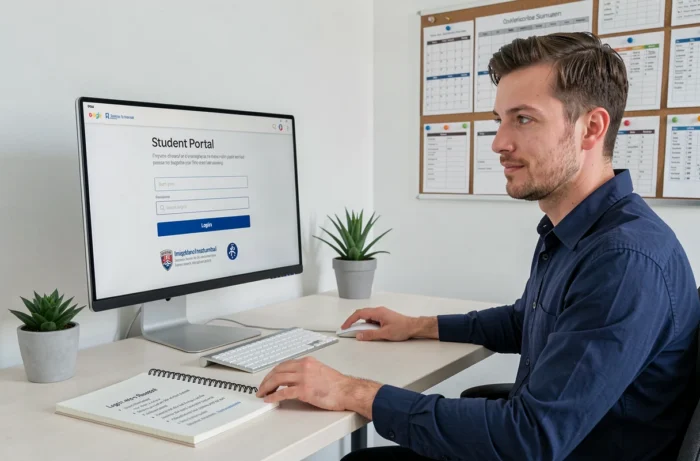
Privénavigatie lost het onmiddellijke conflict op, maar dwingt u om uw inloggegevens bij elke opening opnieuw in te voeren. Het gewijde profiel biedt de beste compromis: één initiële configuratie, daarna directe toegang bij elke sessie.
In Chrome duurt het aanmaken van een profiel enkele seconden via het profielicoon rechtsboven. In Edge is de procedure identiek. Noem dit profiel “School” of “MyCampus” zodat het in één oogopslag herkenbaar is.
Herstellen van het MyCampus-wachtwoord: wat er echt gebeurt aan de Microsoft 365-kant
Wanneer een student op “Wachtwoord vergeten” klikt vanaf het MyCampus-portaal, schakelt de procedure over naar het Microsoft 365-wachtwoordherstel systeem van de instelling. Het is niet MyCampus dat het wachtwoord beheert, maar de Microsoft-tenant van uw school.
Deze onderscheiding heeft een directe consequentie: uw MyCampus-wachtwoord wijzigen verandert ook uw toegang tot Teams, Outlook en OneDrive voor school. Omgekeerd, als uw school uw Microsoft-account reset (bijvoorbeeld na een beveiligingsincident), wordt uw toegang tot MyCampus ook beïnvloed.
Bij aanhoudende blokkades na een reset, controleer deze punten in volgorde:
- Leeg de cache en cookies van de browser, of gebruik het eerder genoemde gewijde profiel om een nieuwe schone authenticatie af te dwingen
- Controleer of het nieuwe wachtwoord voldoet aan de vereisten van de Microsoft-tenant van uw school (minimale lengte, speciaal teken, geen hergebruik van oud wachtwoord)
- Wacht enkele minuten voordat u het opnieuw probeert, omdat de verspreiding van het nieuwe wachtwoord in de Microsoft-infrastructuur enige tijd kan duren
Als het probleem aanhoudt na deze controles, is de technische ondersteuning van uw instelling de enige contactpersoon die kan ingrijpen op de Microsoft-tenant. De algemene MyCampus-ondersteuning heeft geen toegang tot de configuratie van elke school.
Navigatiefouten en URL van het MyCampus Eduservices-portaal
De officiële URL van het inlogportaal is portail.campus-eduservices.fr/login. Er circuleren varianten (mycampus.eduservices.org, oude omleidings-URL’s), en sommige wijzen niet meer naar de juiste authenticatiepagina.
Een opgeslagen bladwijzer met de juiste URL gebruiken blijft de meest betrouwbare methode om invoerfouten te voorkomen. Zoekmachines geven soms resultaten weer naar verouderde pagina’s of derden die de MyCampus-interface imiteren.
Om te controleren of u op het juiste portaal bent, controleer de aanwezigheid van het SSL-certificaat (slotje in de adresbalk) en het exacte domein in de URL. Elke pagina die om uw MyCampus-inloggegevens vraagt vanuit een ander domein moet als verdacht worden beschouwd.
Browsercompatibiliteit en updates
MyCampus werkt op recente versies van Chrome, Edge en Firefox. Safari blijft compatibel, maar kan onverwachte gedragingen vertonen met de Microsoft-authenticatie, vooral bij omleidingen na sessie-uitsluiting.
Het bijhouden van de browser zorgt voor compatibiliteit met Microsoft-authenticatietokens. Een verouderde versie kan het correct opslaan van sessiecookies verhinderen en leiden tot eindeloze uitlogingen.
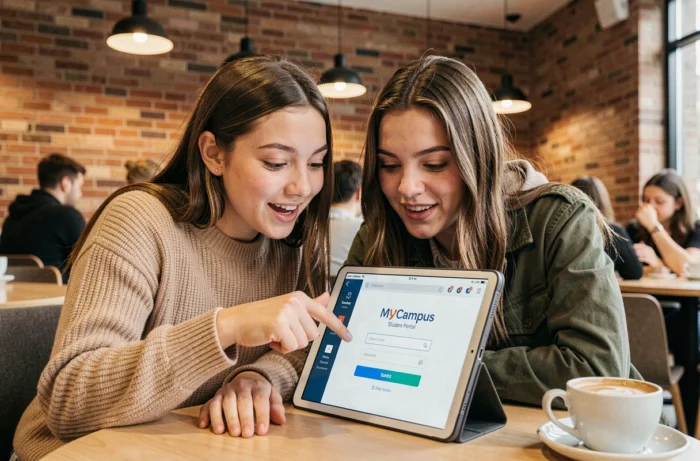
Het punt dat een stabiele toegang onderscheidt van een chaotische verbinding is de scheiding van Microsoft-omgevingen in de browser. Een gewijd profiel, een bladwijzer-URL en een bijgewerkte browser elimineren vrijwel alle veelvoorkomende blokkades, zonder dat het nodig is om contact op te nemen met de ondersteuning.