MyCampus Eduservices centralise notes, emplois du temps, conventions et ressources pédagogiques pour les étudiants du réseau (Pigier, ISCOM, MBway et autres). La plateforme repose sur une authentification Microsoft 365 liée au compte école, ce qui signifie que la majorité des échecs de connexion ne viennent pas d’un mauvais mot de passe MyCampus, mais d’un conflit en amont avec la session Microsoft active dans le navigateur.
Comprendre cette mécanique change la façon d’aborder chaque tentative de connexion. Voici les points techniques qui font la différence entre un accès fluide et une boucle de redirections sans fin.
Conflit de comptes Microsoft : la cause de blocage que le message d’erreur ne signale pas
Le portail MyCampus redirige l’utilisateur vers une page d’authentification Microsoft 365. Si un compte Microsoft personnel (Xbox, Skype, OneDrive privé) est déjà connecté dans le même navigateur, la redirection bascule silencieusement sur ce mauvais compte. Le résultat : la connexion MyCampus échoue sans message explicite.
Ce scénario est fréquent parce que beaucoup d’étudiants utilisent un seul navigateur pour tout, cours et loisirs. Le jeton de session Microsoft actif prend le dessus sur la tentative de connexion scolaire, et l’utilisateur se retrouve en boucle ou face à un écran blanc.
Pour faciliter votre connexion à MyCampus Eduservices, la première chose à vérifier n’est donc pas votre mot de passe MyCampus, mais le compte Microsoft actif dans votre navigateur. Un clic sur votre avatar en haut à droite de n’importe quelle page Microsoft (Outlook, Teams, OneDrive) suffit à voir quel compte est connecté.
Profil navigateur dédié au compte école : comparatif des méthodes d’isolation
Plusieurs établissements du réseau Eduservices recommandent de créer un profil de navigateur dédié au compte école pour isoler cookies, jetons de session et authentification Microsoft. Cette approche réduit significativement les déconnexions inexpliquées et les redirections vers le mauvais compte.
Trois méthodes permettent de séparer les sessions. Leurs avantages et limites diffèrent selon l’usage.
| Méthode | Isolation des cookies | Persistance de session | Complexité de mise en place |
|---|---|---|---|
| Profil dédié (Chrome ou Edge) | Totale | Oui, le profil conserve la session école | Faible (quelques clics dans les paramètres) |
| Navigation privée | Totale pendant la session | Non, tout est supprimé à la fermeture | Nulle |
| Navigateur séparé (ex. Firefox pour l’école, Chrome pour le perso) | Totale | Oui | Faible, mais suppose deux navigateurs installés |
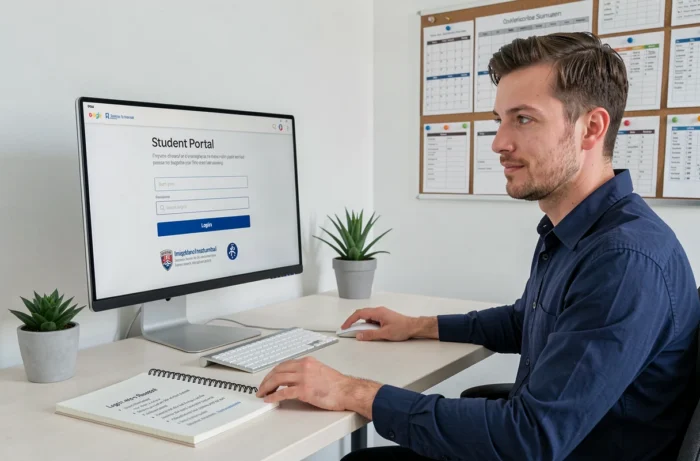
La navigation privée résout le conflit immédiat, mais oblige à retaper ses identifiants à chaque ouverture. Le profil dédié offre le meilleur compromis : une seule configuration initiale, puis un accès direct à chaque session.
Sur Chrome, la création d’un profil prend quelques secondes via l’icône de profil en haut à droite. Sur Edge, la procédure est identique. Nommez ce profil « École » ou « MyCampus » pour le repérer au premier coup d’œil.
Réinitialisation du mot de passe MyCampus : ce qui se passe vraiment côté Microsoft 365
Quand un étudiant clique sur « Mot de passe oublié » depuis le portail MyCampus, la procédure bascule sur le système de réinitialisation Microsoft 365 de l’établissement. Ce n’est pas MyCampus qui gère le mot de passe, c’est le tenant Microsoft de votre école.
Cette distinction a une conséquence directe : modifier votre mot de passe MyCampus change aussi votre accès à Teams, Outlook et OneDrive scolaire. Inversement, si votre école réinitialise votre compte Microsoft (par exemple après un incident de sécurité), votre accès MyCampus est aussi affecté.
En cas de blocage persistant après une réinitialisation, vérifiez ces points dans l’ordre :
- Videz le cache et les cookies du navigateur, ou utilisez le profil dédié mentionné plus haut, pour forcer une nouvelle authentification propre
- Vérifiez que le nouveau mot de passe respecte les exigences du tenant Microsoft de votre école (longueur minimale, caractère spécial, pas de réutilisation d’ancien mot de passe)
- Attendez quelques minutes avant de réessayer, car la propagation du nouveau mot de passe dans l’infrastructure Microsoft peut prendre un court délai
Si le problème persiste après ces vérifications, le support technique de votre établissement est le seul interlocuteur capable d’intervenir sur le tenant Microsoft. Le support MyCampus générique n’a pas la main sur la configuration de chaque école.
Erreurs de navigation et URL du portail MyCampus Eduservices
L’URL officielle du portail de connexion est portail.campus-eduservices.fr/login. Des variantes circulent (mycampus.eduservices.org, anciennes URL de redirection), et certaines ne pointent plus vers la bonne page d’authentification.
Utiliser un favori enregistré avec l’URL correcte reste la méthode la plus fiable pour éviter les erreurs de saisie. Les moteurs de recherche renvoient parfois des résultats vers des pages obsolètes ou des sites tiers qui imitent l’interface MyCampus.
Pour vérifier que vous êtes sur le bon portail, contrôlez la présence du certificat SSL (cadenas dans la barre d’adresse) et le domaine exact dans l’URL. Toute page demandant vos identifiants MyCampus depuis un domaine différent doit être considérée comme suspecte.
Compatibilité navigateur et mises à jour
MyCampus fonctionne sur les versions récentes de Chrome, Edge et Firefox. Safari reste compatible mais peut présenter des comportements inattendus avec l’authentification Microsoft, notamment sur les redirections après expiration de session.
Maintenir le navigateur à jour garantit la compatibilité avec les jetons d’authentification Microsoft. Une version obsolète peut empêcher le stockage correct des cookies de session et provoquer des déconnexions en boucle.
Le point qui distingue un accès stable d’une connexion chaotique reste la séparation des environnements Microsoft dans le navigateur. Un profil dédié, une URL en favori et un navigateur à jour suppriment la quasi-totalité des blocages courants, sans avoir besoin de contacter le support.