MyCampus Eduservices centralizza note, orari, convenzioni e risorse didattiche per gli studenti della rete (Pigier, ISCOM, MBway e altri). La piattaforma si basa su una autenticazione Microsoft 365 legata all’account scolastico, il che significa che la maggior parte dei fallimenti di accesso non deriva da una password MyCampus errata, ma da un conflitto a monte con la sessione Microsoft attiva nel browser.
Comprendere questa meccanica cambia il modo di affrontare ogni tentativo di accesso. Ecco i punti tecnici che fanno la differenza tra un accesso fluido e un ciclo di reindirizzamenti senza fine.
Conflitto di account Microsoft: la causa di blocco che il messaggio di errore non segnala
Il portale MyCampus reindirizza l’utente a una pagina di autenticazione Microsoft 365. Se un account Microsoft personale (Xbox, Skype, OneDrive privato) è già connesso nello stesso browser, il reindirizzamento passa silenziosamente su questo account errato. Il risultato: l’accesso a MyCampus fallisce senza un messaggio esplicito.
Questo scenario è comune perché molti studenti utilizzano un solo browser per tutto, corsi e svaghi. Il token di sessione Microsoft attivo prevale sul tentativo di accesso scolastico, e l’utente si ritrova in un ciclo o di fronte a uno schermo bianco.
Per facilitare il tuo accesso a MyCampus Eduservices, la prima cosa da controllare non è quindi la tua password MyCampus, ma l’account Microsoft attivo nel tuo browser. Un clic sul tuo avatar in alto a destra di qualsiasi pagina Microsoft (Outlook, Teams, OneDrive) è sufficiente per vedere quale account è connesso.
Profilo browser dedicato all’account scolastico: confronto dei metodi di isolamento
Diversi istituti della rete Eduservices raccomandano di creare un profilo di browser dedicato all’account scolastico per isolare cookie, token di sessione e autenticazione Microsoft. Questo approccio riduce significativamente le disconnessioni inspiegabili e i reindirizzamenti verso l’account errato.
Tre metodi consentono di separare le sessioni. I loro vantaggi e limiti variano a seconda dell’uso.
| Metodo | Isolamento dei cookie | Persistenza della sessione | Complesso di attuazione |
|---|---|---|---|
| Profilo dedicato (Chrome o Edge) | Totale | Sì, il profilo conserva la sessione scolastica | Basso (alcuni clic nelle impostazioni) |
| Navigazione privata | Totale durante la sessione | No, tutto viene eliminato alla chiusura | Nullo |
| Navigatore separato (es. Firefox per la scuola, Chrome per uso personale) | Totale | Sì | Basso, ma richiede due browser installati |
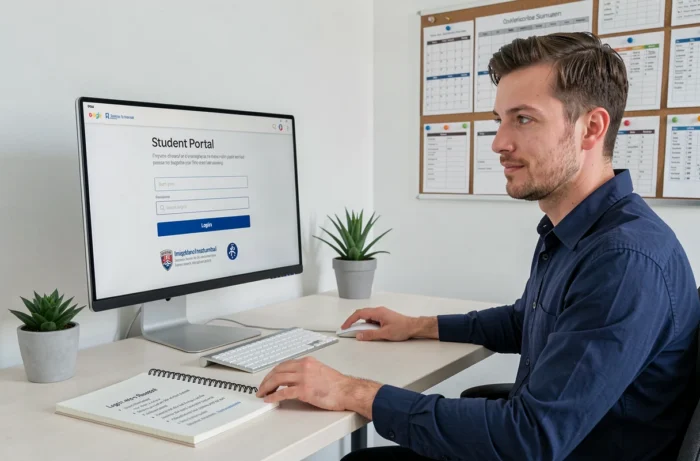
La navigazione privata risolve il conflitto immediato, ma costringe a reinserire le credenziali ad ogni apertura. Il profilo dedicato offre il miglior compromesso: una sola configurazione iniziale, poi accesso diretto a ogni sessione.
Su Chrome, la creazione di un profilo richiede pochi secondi tramite l’icona del profilo in alto a destra. Su Edge, la procedura è identica. Nomina questo profilo “Scuola” o “MyCampus” per riconoscerlo al primo colpo d’occhio.
Reimpostazione della password MyCampus: cosa succede realmente lato Microsoft 365
Quando uno studente clicca su “Password dimenticata” dal portale MyCampus, la procedura passa al sistema di reimpostazione Microsoft 365 dell’istituto. Non è MyCampus a gestire la password, ma il tenant Microsoft della tua scuola.
Questa distinzione ha una conseguenza diretta: modificare la tua password MyCampus cambia anche il tuo accesso a Teams, Outlook e OneDrive scolastico. Al contrario, se la tua scuola reimposta il tuo account Microsoft (ad esempio dopo un incidente di sicurezza), il tuo accesso a MyCampus è anch’esso influenzato.
In caso di blocco persistente dopo una reimpostazione, controlla questi punti in ordine:
- Svuta la cache e i cookie del browser, oppure utilizza il profilo dedicato menzionato sopra, per forzare una nuova autenticazione pulita
- Verifica che la nuova password rispetti i requisiti del tenant Microsoft della tua scuola (lunghezza minima, carattere speciale, nessuna riutilizzazione di una vecchia password)
- Attendi alcuni minuti prima di riprovare, poiché la propagazione della nuova password nell’infrastruttura Microsoft può richiedere un breve tempo
Se il problema persiste dopo queste verifiche, il supporto tecnico della tua istituzione è l’unico interlocutore in grado di intervenire sul tenant Microsoft. Il supporto generico di MyCampus non ha accesso alla configurazione di ogni scuola.
Errori di navigazione e URL del portale MyCampus Eduservices
L’URL ufficiale del portale di accesso è portal.campus-eduservices.fr/login. Circolano varianti (mycampus.eduservices.org, vecchi URL di reindirizzamento), e alcune non puntano più alla corretta pagina di autenticazione.
Utilizzare un preferito registrato con l’URL corretto rimane il metodo più affidabile per evitare errori di digitazione. I motori di ricerca restituiscono a volte risultati verso pagine obsolete o siti terzi che imitano l’interfaccia MyCampus.
Per verificare che tu sia sul portale giusto, controlla la presenza del certificato SSL (lucchetto nella barra degli indirizzi) e il dominio esatto nell’URL. Qualsiasi pagina che richiede le tue credenziali MyCampus da un dominio diverso deve essere considerata sospetta.
Compatibilità del browser e aggiornamenti
MyCampus funziona sulle versioni recenti di Chrome, Edge e Firefox. Safari rimane compatibile ma può presentare comportamenti inaspettati con l’autenticazione Microsoft, in particolare sui reindirizzamenti dopo la scadenza della sessione.
Mantenere il browser aggiornato garantisce la compatibilità con i token di autenticazione Microsoft. Una versione obsoleta può impedire il corretto salvataggio dei cookie di sessione e provocare disconnessioni in ciclo.
Il punto che distingue un accesso stabile da una connessione caotica rimane la separazione degli ambienti Microsoft nel browser. Un profilo dedicato, un URL nei preferiti e un browser aggiornato eliminano quasi tutti i blocchi comuni, senza bisogno di contattare il supporto.