MyCampus Eduservices centraliza notas, horarios, convenios y recursos pedagógicos para los estudiantes de la red (Pigier, ISCOM, MBway y otros). La plataforma se basa en una autenticación de Microsoft 365 vinculada a la cuenta escolar, lo que significa que la mayoría de los fallos de conexión no provienen de una contraseña incorrecta de MyCampus, sino de un conflicto previo con la sesión de Microsoft activa en el navegador.
Comprender esta mecánica cambia la forma de abordar cada intento de conexión. Aquí están los puntos técnicos que marcan la diferencia entre un acceso fluido y un bucle de redirecciones sin fin.
Conflicto de cuentas de Microsoft: la causa de bloqueo que el mensaje de error no señala
El portal MyCampus redirige al usuario a una página de autenticación de Microsoft 365. Si una cuenta personal de Microsoft (Xbox, Skype, OneDrive privado) ya está conectada en el mismo navegador, la redirección cambia silenciosamente a esta cuenta incorrecta. El resultado: la conexión a MyCampus falla sin un mensaje explícito.
Este escenario es frecuente porque muchos estudiantes utilizan un solo navegador para todo, clases y ocio. El token de sesión de Microsoft activo prevalece sobre el intento de conexión escolar, y el usuario se encuentra en un bucle o frente a una pantalla en blanco.
Para facilitar su conexión a MyCampus Eduservices, lo primero que debe verificar no es su contraseña de MyCampus, sino la cuenta de Microsoft activa en su navegador. Un clic en su avatar en la parte superior derecha de cualquier página de Microsoft (Outlook, Teams, OneDrive) es suficiente para ver qué cuenta está conectada.
Perfil de navegador dedicado a la cuenta escolar: comparación de métodos de aislamiento
Varios establecimientos de la red Eduservices recomiendan crear un perfil de navegador dedicado a la cuenta escolar para aislar cookies, tokens de sesión y autenticación de Microsoft. Este enfoque reduce significativamente las desconexiones inexplicables y las redirecciones a la cuenta incorrecta.
Tres métodos permiten separar las sesiones. Sus ventajas y limitaciones varían según el uso.
| Método | Aislamiento de cookies | Persistencia de sesión | Complejidad de implementación |
|---|---|---|---|
| Perfil dedicado (Chrome o Edge) | Total | Sí, el perfil conserva la sesión escolar | Baja (unos pocos clics en la configuración) |
| Navegación privada | Total durante la sesión | No, todo se elimina al cerrar | Nula |
| Navegador separado (ej. Firefox para la escuela, Chrome para lo personal) | Total | Sí | Baja, pero requiere tener dos navegadores instalados |
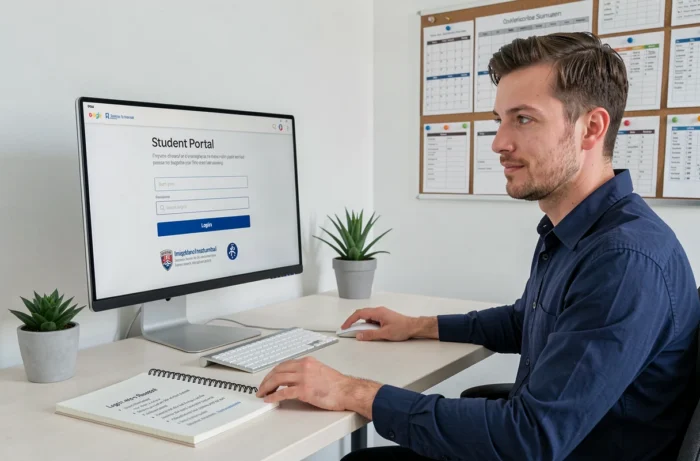
La navegación privada resuelve el conflicto inmediato, pero obliga a volver a escribir sus credenciales en cada apertura. El perfil dedicado ofrece el mejor compromiso: una sola configuración inicial, luego un acceso directo a cada sesión.
En Chrome, crear un perfil toma unos segundos a través del ícono de perfil en la parte superior derecha. En Edge, el procedimiento es idéntico. Nombra este perfil “Escuela” o “MyCampus” para identificarlo de un vistazo.
Restablecimiento de la contraseña de MyCampus: lo que realmente sucede del lado de Microsoft 365
Cuando un estudiante hace clic en “Contraseña olvidada” desde el portal MyCampus, el procedimiento se transfiere al sistema de restablecimiento de Microsoft 365 de la institución. No es MyCampus quien gestiona la contraseña, es el tenant de Microsoft de su escuela.
Esta distinción tiene una consecuencia directa: modificar su contraseña de MyCampus también cambia su acceso a Teams, Outlook y OneDrive escolar. Inversamente, si su escuela restablece su cuenta de Microsoft (por ejemplo, después de un incidente de seguridad), su acceso a MyCampus también se ve afectado.
En caso de bloqueo persistente después de un restablecimiento, verifique estos puntos en orden:
- Vaciar la caché y las cookies del navegador, o utilizar el perfil dedicado mencionado anteriormente, para forzar una nueva autenticación limpia
- Verificar que la nueva contraseña cumpla con los requisitos del tenant de Microsoft de su escuela (longitud mínima, carácter especial, no reutilizar una contraseña anterior)
- Esperar unos minutos antes de volver a intentar, ya que la propagación de la nueva contraseña en la infraestructura de Microsoft puede tardar un breve tiempo
Si el problema persiste después de estas verificaciones, el soporte técnico de su institución es el único interlocutor capaz de intervenir en el tenant de Microsoft. El soporte genérico de MyCampus no tiene acceso a la configuración de cada escuela.
Errores de navegación y URL del portal MyCampus Eduservices
La URL oficial del portal de conexión es portal.campus-eduservices.fr/login. Circulan variantes (mycampus.eduservices.org, antiguas URL de redirección), y algunas ya no apuntan a la página correcta de autenticación.
Utilizar un favorito guardado con la URL correcta sigue siendo el método más fiable para evitar errores de entrada. Los motores de búsqueda a veces devuelven resultados hacia páginas obsoletas o sitios de terceros que imitan la interfaz de MyCampus.
Para verificar que está en el portal correcto, controle la presencia del certificado SSL (candado en la barra de direcciones) y el dominio exacto en la URL. Cualquier página que solicite sus credenciales de MyCampus desde un dominio diferente debe considerarse sospechosa.
Compatibilidad del navegador y actualizaciones
MyCampus funciona en las versiones recientes de Chrome, Edge y Firefox. Safari sigue siendo compatible pero puede presentar comportamientos inesperados con la autenticación de Microsoft, especialmente en las redirecciones después de la expiración de la sesión.
Mantener el navegador actualizado garantiza la compatibilidad con los tokens de autenticación de Microsoft. Una versión obsoleta puede impedir el almacenamiento correcto de las cookies de sesión y provocar desconexiones en bucle.
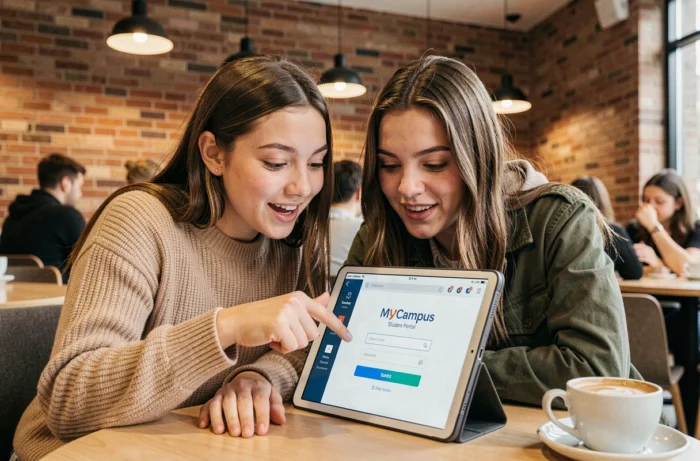
El punto que distingue un acceso estable de una conexión caótica sigue siendo la separación de los entornos de Microsoft en el navegador. Un perfil dedicado, una URL en favorito y un navegador actualizado eliminan casi todos los bloqueos comunes, sin necesidad de contactar al soporte.